
Met Excel kun je snel een audit template maken met meerdere categorieën en vragen.
Je vult het template in Excel in en uploadt het daarna in Ed Controls. Dit is handig bij grote audits of als je templates vaker gebruikt.
Deze functionaliteit is beschikbaar voor de rollen: Administrator, Eindverantwoordelijke en Support.
Volg de stappen hieronder.
Stap 1 – Ga naar Templates
- Ga naar web.edcontrols.com
- Klik in het keuzemenu bovenaan op Templates
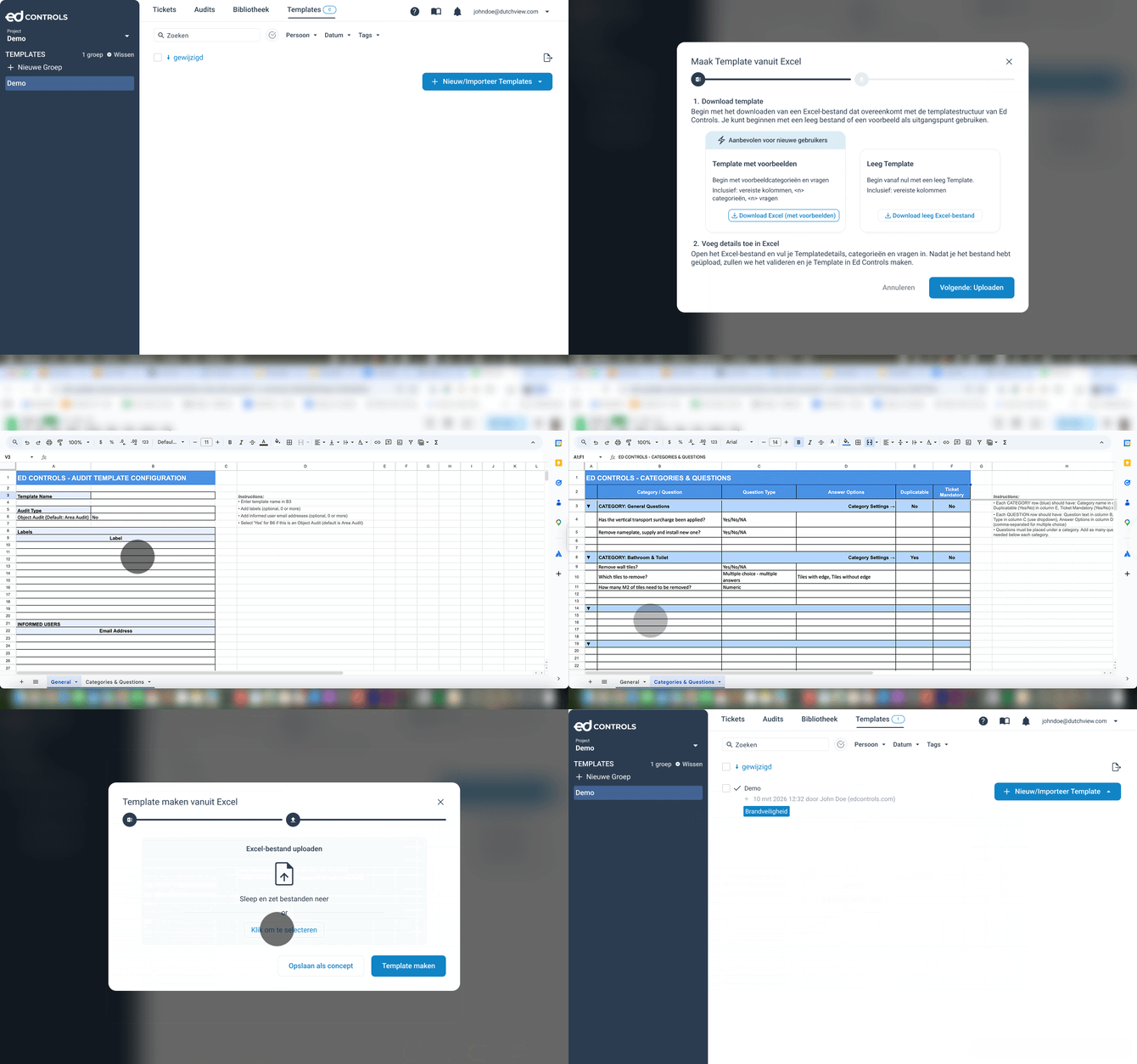
- Klik op “+ Nieuwe/Importeer templates”
- Klik op Template maken via Excel
Stap 2 – Download het Excel template
- Kies Leeg template downloaden
of - Kies Template met voorbeelden downloaden
- Open het Excel bestand op je computer
Gebruik bij voorkeur het originele bestand en verander de structuur niet.
Stap 3 – Vul het Excel bestand in
In het Excel bestand zie je meerdere tabbladen.
General
Hier vul je de naam van de template en de instellingen in.
Categorien & Vragen
Hier voeg je categorieën en vragen toe.
Gebruik de keuzelijsten in Excel om het juiste type vraag te kiezen.
Pas de kolommen niet aan.
Stap 4 – Upload het Excel bestand
- Ga terug naar Ed Controls
- Klik op Upload template
- Selecteer het ingevulde Excel bestand
- Klik op Upload
Stap 5 – Controle van het bestand
Ed Controls controleert automatisch het bestand.
Is er een fout?
Dan zie je precies waar de fout zit, bijvoorbeeld:
Sheet Categories & Questions, rij 12, kolom C
Pas het Excel bestand aan en upload het opnieuw.
Wanneer is Excel upload handig
- Bij grote audits met veel vragen
- Als je templates wilt hergebruiken
- Als je templates buiten Ed Controls wilt voorbereiden
- Als je meerdere templates wilt maken